
Cómo funciona Empacer
Convierte tu voz en la herramienta más potente de tu negocio. Cuéntale a Empacer sobre tu negocio una vez y deja que se ocupe del trabajo diario: contenido, mensajes a clientes, tu agenda y mucho más.
Empezar

Paso 1
Cuéntale a Empacer sobre tu negocio
Responde por voz o por texto
Tres preguntas breves sobre tu negocio. Mantén pulsado el botón y habla, o escribe si estás en un lugar donde no puedes hablar.
Revisa lo que entendió
Tus respuestas vuelven como datos breves. Corrige lo que no esté bien y guarda.



Paso 2
Revisa lo que sabe de ti
Datos y sus fuentes
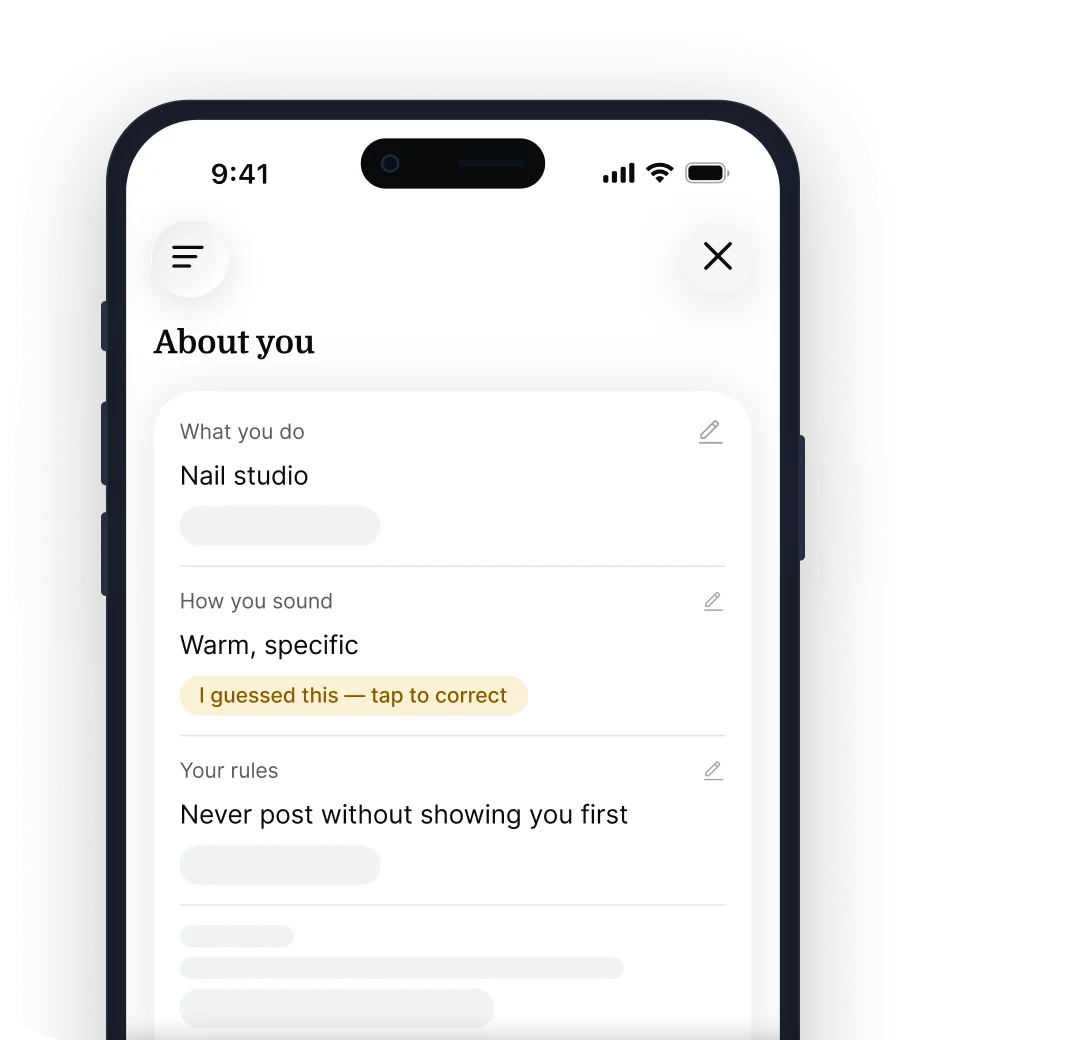
Aquí está todo lo que Empacer sabe de tu negocio, y cada dato muestra de dónde salió: tu respuesta, un archivo que añadiste o una tarea anterior.
Corrige una suposición
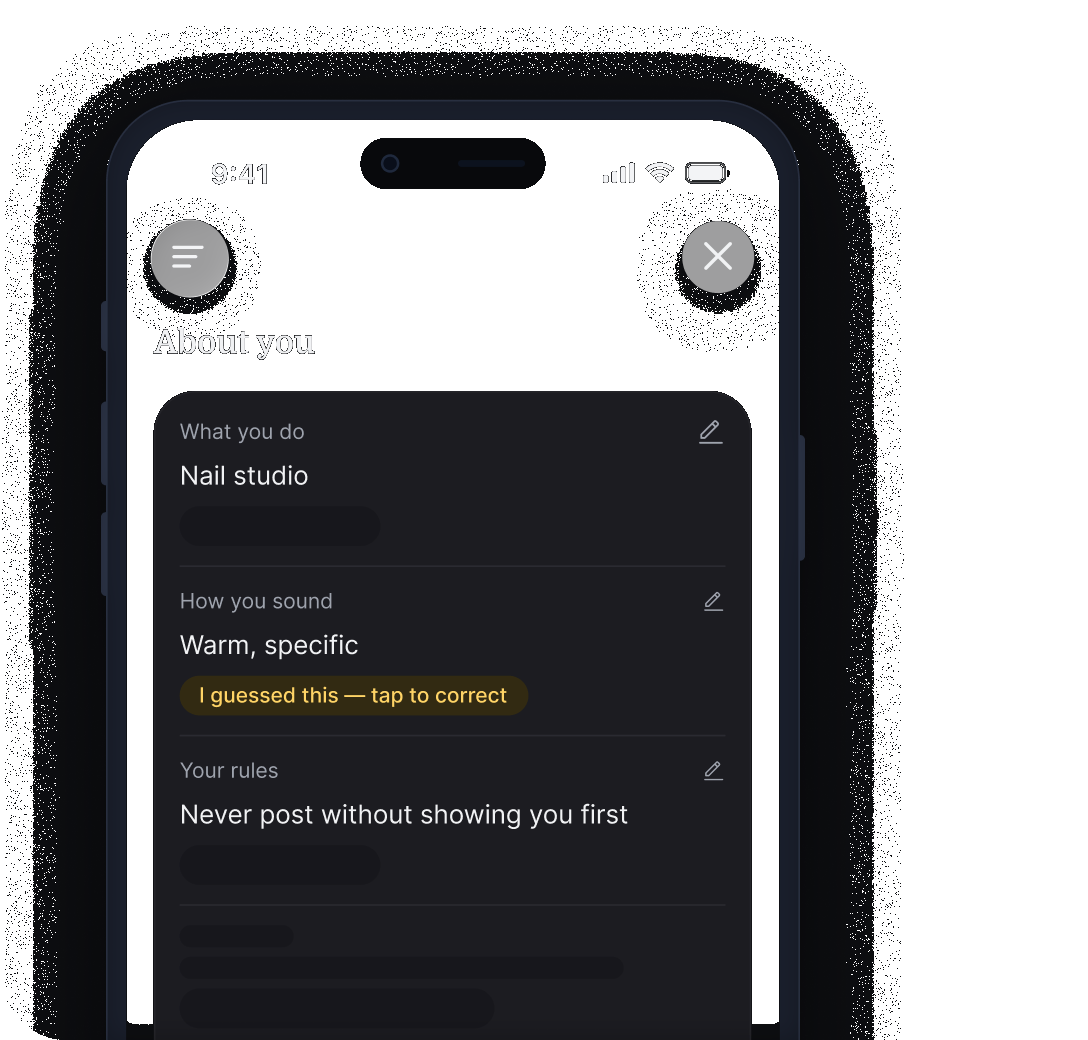
Cuando Empacer tiene que suponer algo, como tu tono de voz, marca el dato como suposición. Corrígelo una vez y el siguiente trabajo usará tu versión.
Paso 3
Tareas listas, no un chat en blanco
Empacer toma tus respuestas, averigua qué necesita tu negocio primero y lo prepara por ti.
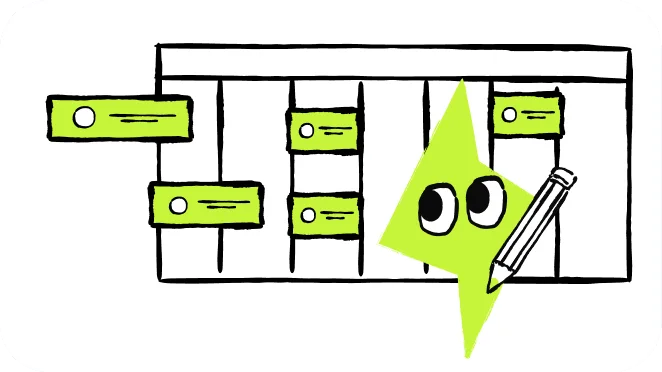
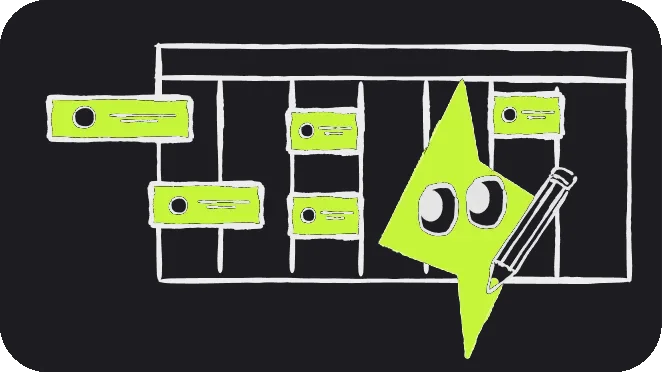
Un plan para la primera semana
Una lista breve de tareas en la pantalla de inicio, en el orden que tiene sentido para tu negocio.


Publicaciones listas para tu visto bueno
Contenido atractivo para tus redes sociales, listo para publicar.

Lo demás, cuando lo pidas
Cualquier cosa que no esté en la lista: dila en voz alta y Empacer se encarga.
Paso 4
Conecta una herramienta cuando la tarea lo necesite
Da acceso tarea por tarea. Empacer pide permisos para herramientas como Gmail o tu calendario solo cuando hace falta. Si lo rechazas, tu trabajo terminado simplemente se queda en Empacer.

Todas las marcas comerciales pertenecen a sus propietarios y no implican respaldo de Empacer
Paso 5
Revisa tu trabajo antes de enviarlo
Edita o descarta
Cambia una línea tú mismo, dile a Empacer qué corregir o descarta el borrador por completo.
Revisa el resultado y aprueba
Una vez corregido, revisa la tarjeta de resultado. Sin una herramienta conectada, el trabajo terminado se queda en Empacer.
Envía y sigue
Tu tarea está completa. Se entrega justo donde tiene que llegar y queda registrada de forma segura en tu historial.


Paso 6
Entiende qué pasa cuando algo falla
Si una tarea se detiene, recibes una tarjeta que te dice qué falló, qué ya está guardado y el único paso que la pone en marcha de nuevo.
Obtener ayuda


Paso 7
Encuentra tu historial y tus archivos
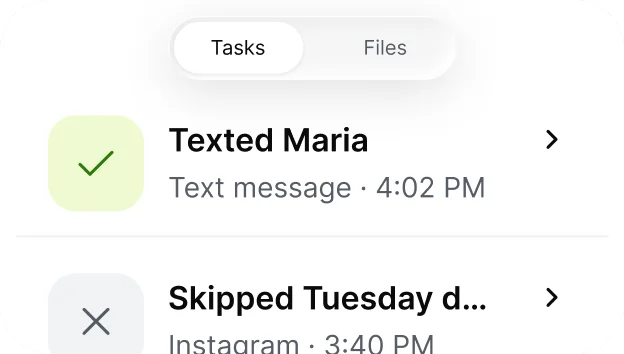
Historial de tareas
Un registro completo de tus tareas y su estado actual.
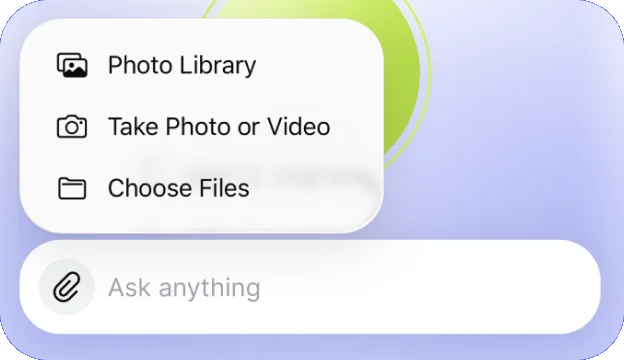
Añade tus archivos
Adjunta fotos, facturas o listas de precios para dar contexto a tu tarea.
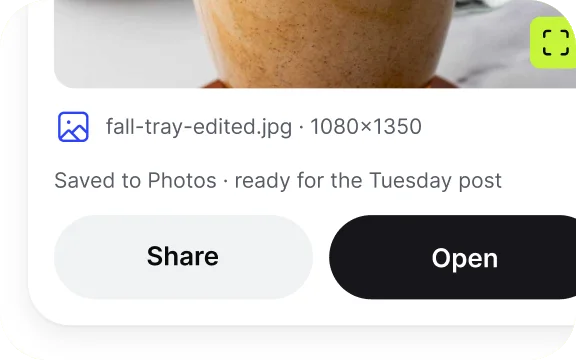
Abre o comparte un archivo terminado
Exporta tu resultado final a cualquier app de tu teléfono.
Preguntas frecuentes
¿Puedo escribir en lugar de hablar?
Sí. Escribe tu solicitud o adjunta una foto o un archivo con el botón de más.
¿Tengo que conectar mis herramientas primero?
No. Empacer empieza a trabajar justo después del onboarding: publicaciones, respuestas y documentos están listos sin ninguna configuración. Cuando una tarea tiene que salir por tu calendario, tu correo u otra herramienta, Empacer te pide conectarla en ese momento. Un toque, y solo para esa herramienta.
¿Con qué herramientas funciona Empacer?
Instagram, Facebook, Google Calendar, Gmail, Notion y más. Publicar directamente en Instagram depende de que Meta apruebe el acceso. Hasta entonces, publicas tú la publicación terminada.
¿Veo el trabajo antes de que se envíe?
Cada resultado llega como una tarjeta que puedes editar, descartar o aprobar. Una vez enviado un mensaje, Empacer no puede recuperarlo.
¿Cómo aprende Empacer sobre mi negocio?
Con unas pocas preguntas al principio. Todo lo que sabe está en Sobre ti, con las suposiciones marcadas para que puedas corregirlas.
¿Qué pasa si una tarea falla?
Una tarjeta explica qué salió mal, si se envió algo y qué hacer a continuación.
¿Dónde encuentro tareas y archivos anteriores?
Tu historial de tareas está en la parte superior de Inicio. Abre o comparte los archivos terminados desde su tarjeta de resultado.
¿Qué pasa con la información de mi negocio?
Empacer usa los datos del negocio y el contenido que proporcionas para entender tus solicitudes y preparar el trabajo. La entrada de voz incluye audio y transcripciones.